
macOS 27 Golden Gate 27.0 ARM64芯片版白苹果官方镜像完整正式版下载
macOS 27 Golden Gate 27.0 正式版带来了哪些新变化?本文详细介绍 macOS 27 的 Siri AI、Apple Intelligence、Visual Intelligen...
2026.09.29
143
956
7473
在开始安装“Lightroom Classic”之前,需要 CC (Creative Cloud) 组件,具体取决于您的 Apple Silicon (ARM、M1-M4) 或 Intel (x64) 处理器,请选择以下组件之一:
警告!如果您之前已为其他产品安装了 Adobe Creative Cloud,则可以跳过此步骤。Creative Cloud 的最小安装将不起作用,只有完整包才起作用。
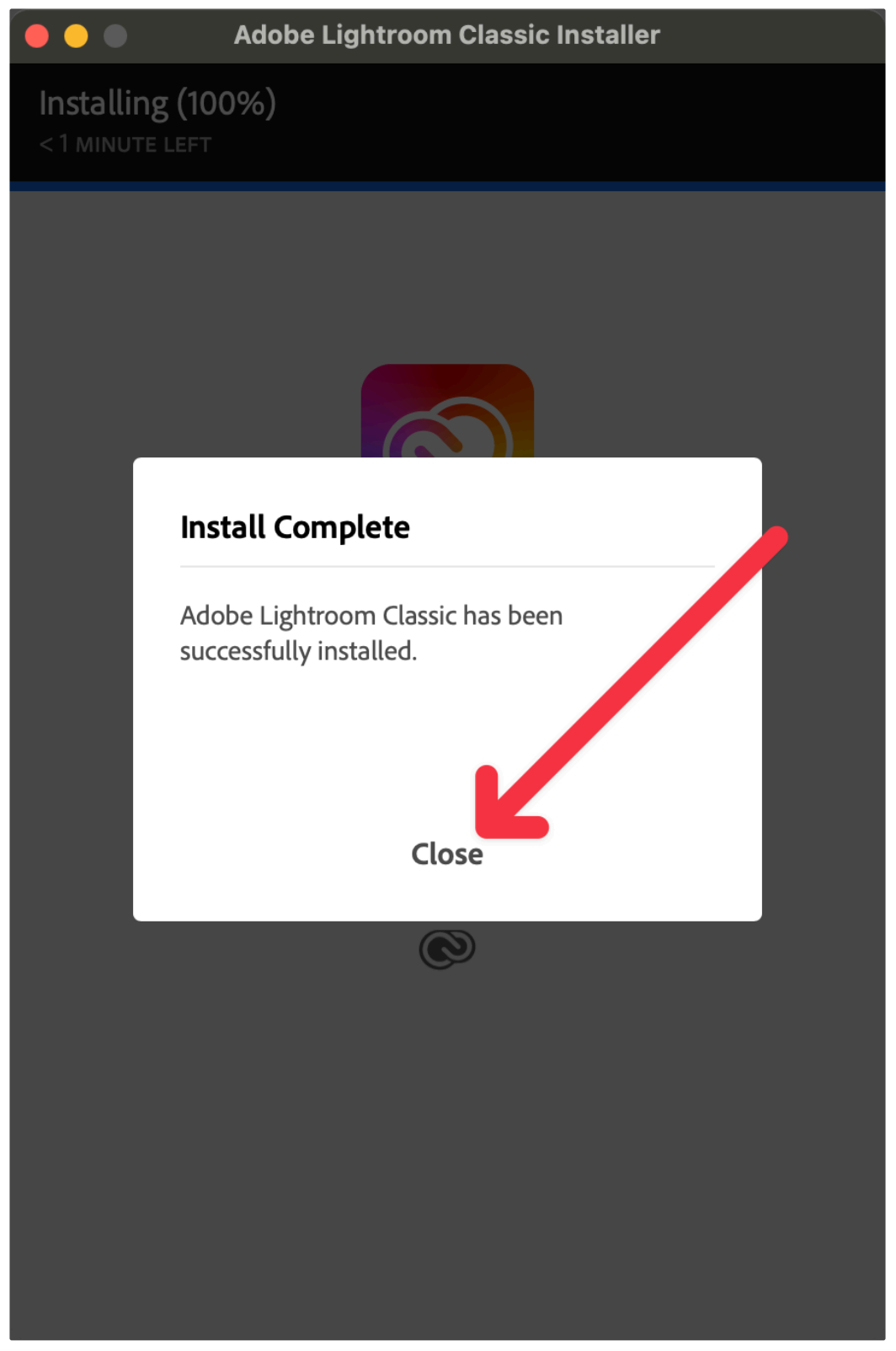
只需单击继续安装即可执行安装,无需任何更改,安装将要求您输入登录时使用的 Mac 密码,安装结束时单击关闭。
如果在运行其中一个安装程序时出现错误,则表示“Gatekeeper”已启用,尝试运行任何安装程序后,请转到:系统设置➜隐私和安全➜安全。允许其中一个安装程序运行。要完全禁用“Gatekeeper”,请打开终端程序,复制并粘贴命令:sudo spctl --master-disable按
Enter键,输入您登录时使用的 Mac 密码,然后再次按Enter键。警告!密码将不可见,只需输入并按Enter键即可!
打开“安装”文件夹并启动“安装”安装程序。
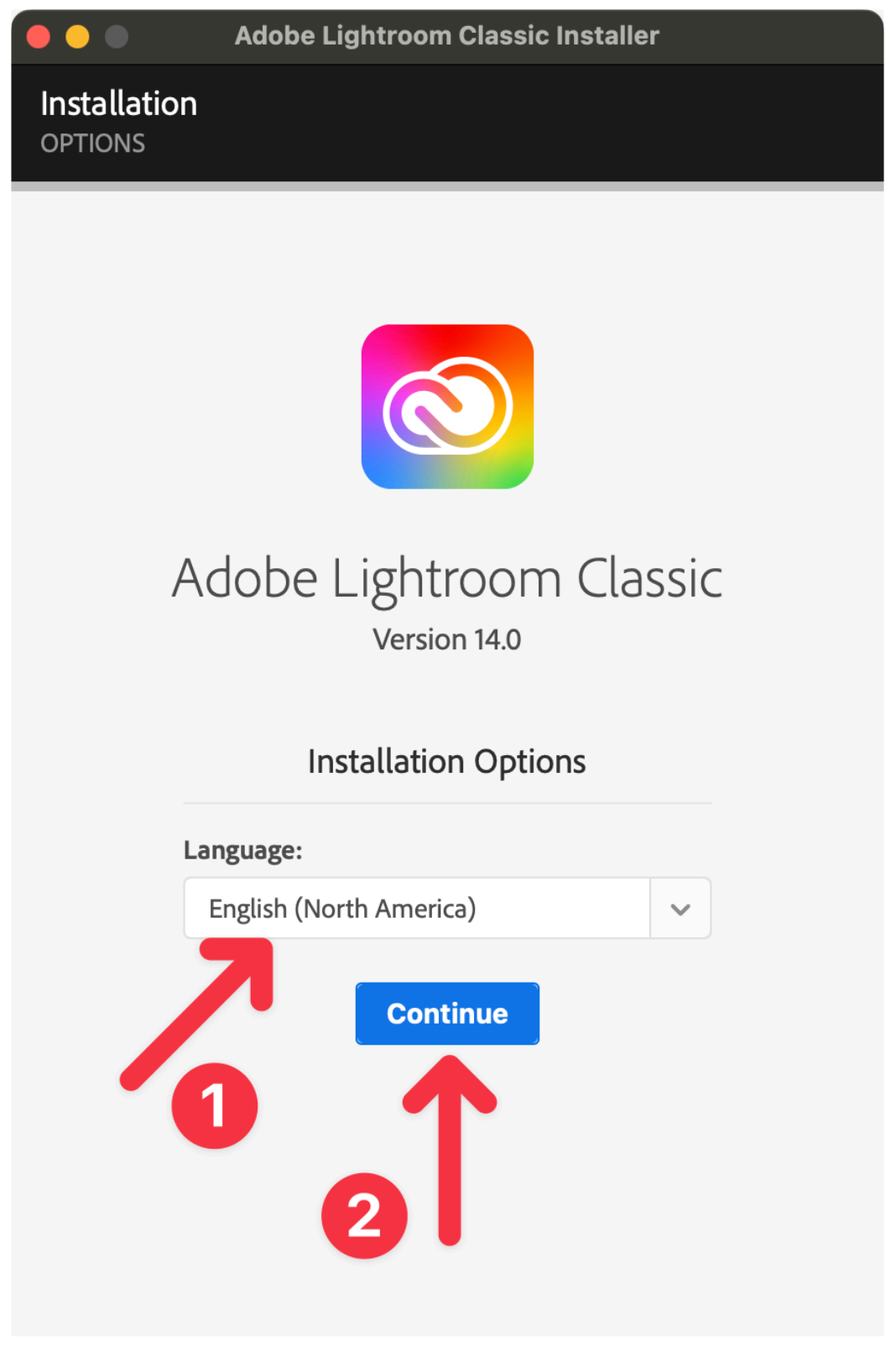
警告!如果出现错误 #107,则表示您尚未安装 Adobe Creative Cloud。
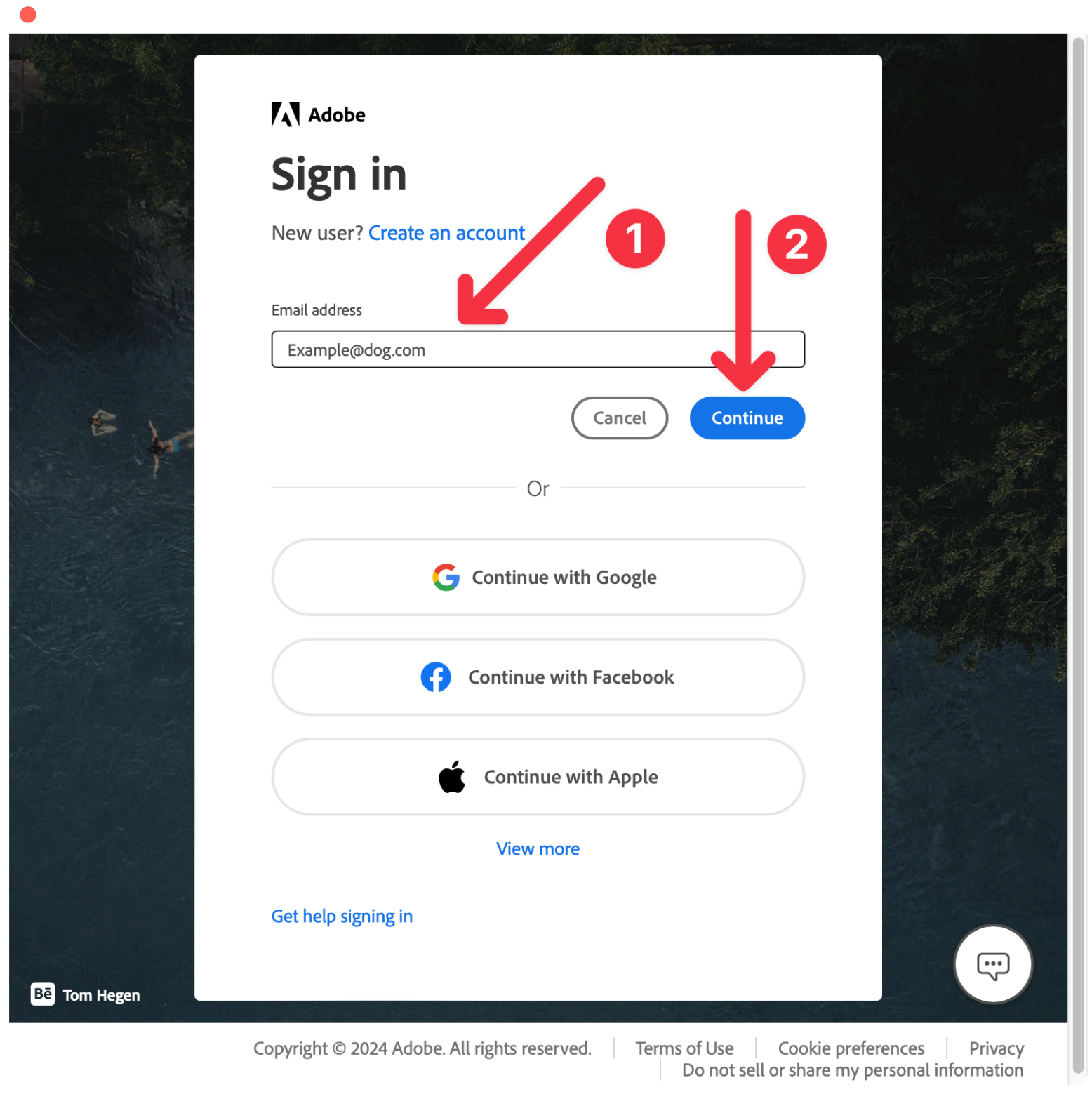
警告!强烈建议您使用您不介意的新帐户,您可以使用您有权访问的匿名电子邮件,因为在极少数情况下,Adobe 可能会要求确认并向您发送代码以登录您的帐户。
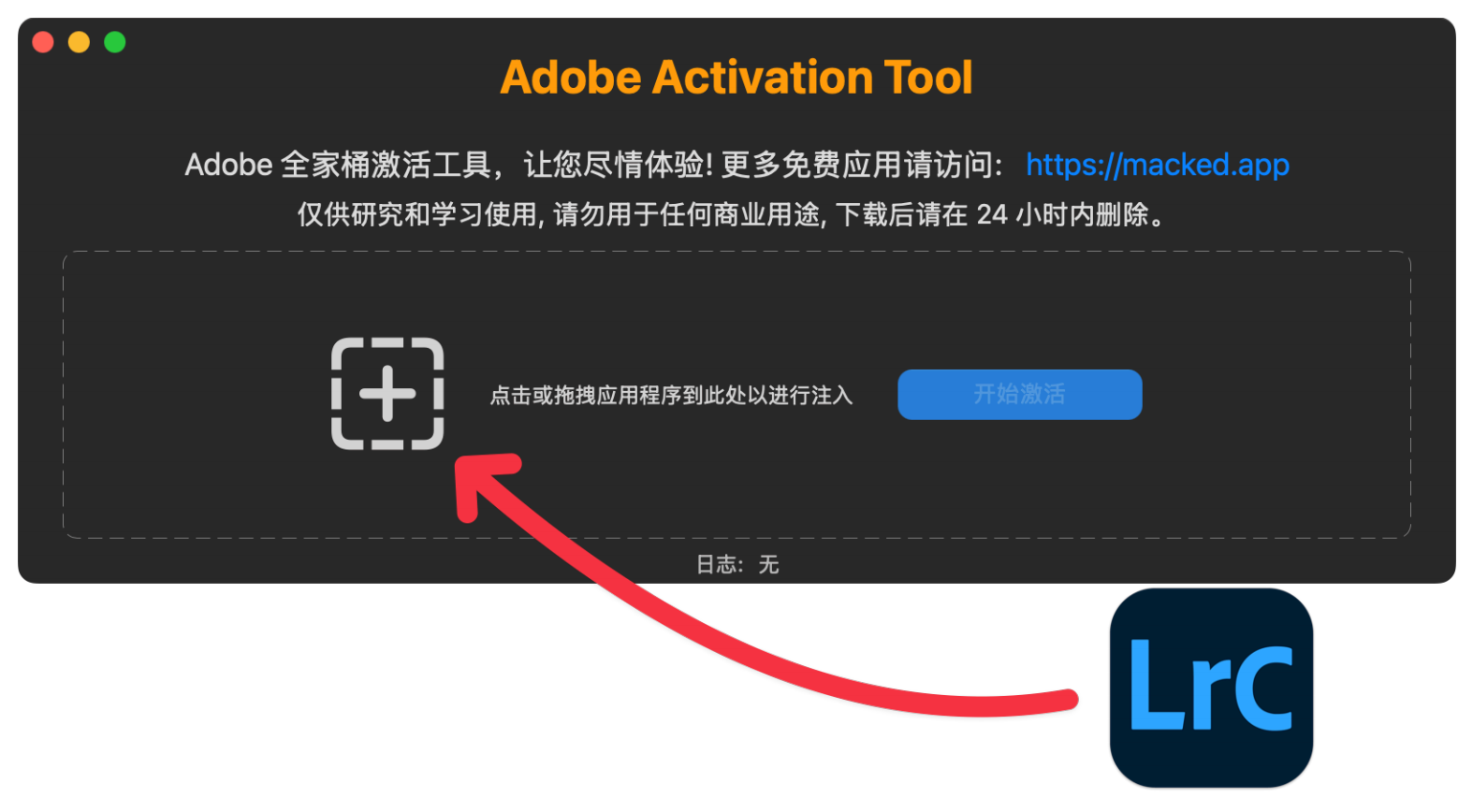
如果启动时出现问题,请使用“Adobe Activation Tool.dmg”镜像中的“Починка-Repair”文件。
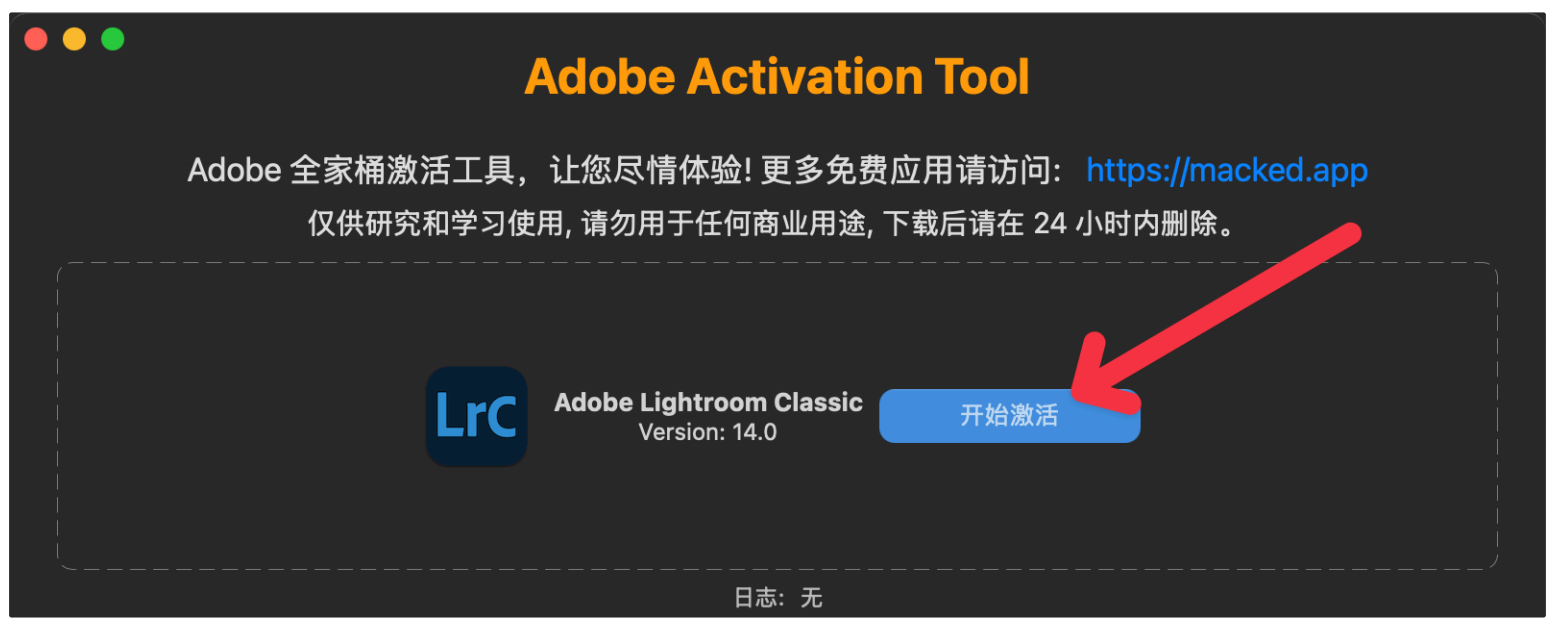
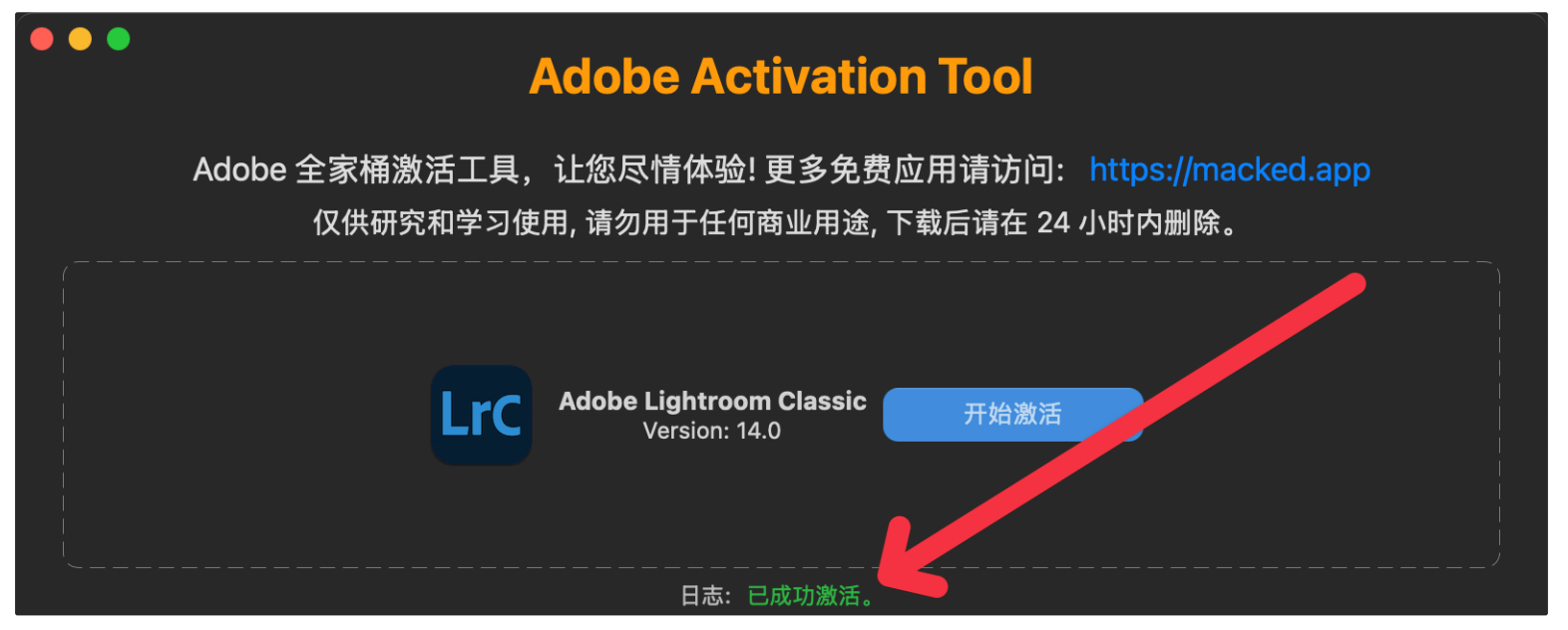
如果应用程序在启动时显示错误,只需右键单击
重新启动它,禁用 Gatekeeper 功能也可能会有所帮助。
macOS 27 Golden Gate 27.0 正式版带来了哪些新变化?本文详细介绍 macOS 27 的 Siri AI、Apple Intelligence、Visual Intelligen...

Apple Watch Series 12 与 Apple Watch Ultra 4 均搭载 S11 芯片和全新的健康传感系统,带来更高频率的心率与 HRV 监测、Readiness 准备度评估以及...

PhotoGIMP 是一款针对 GIMP 设计的免费开源配置补丁,可以重新调整工具布局、面板位置和键盘快捷键,让熟悉 Photoshop 的用户更轻松地转向 GIMP。本文介绍 PhotoGIMP 的...
咨询与评论
0 条评论